Arrêter
Quand l’alerte sonne, touchez Arrêter pour la couper. Si elle n’a pas encore sonné, Annuler le suivi termine le trajet sans attendre l’arrivée.
 UbiAlarm
VOTRE GUIDE DE DÉMARRAGE · ANDROID
UbiAlarm vous avertit lorsque vous approchez du lieu choisi. Préparez l’alarme avant le trajet et vérifiez que le suivi est actif.
Regardez le guide vidéo et suivez les étapes à votre rythme.
Vidéo originale en espagnol. Les captures et les textes sont dans la langue sélectionnée.
01 · PRÉPAREZ VOTRE TRAJET
Recherchez un lieu ou sélectionnez un point sur la carte. Vérifiez qu’il correspond bien à votre destination.
Choisissez le nombre de minutes d’avance et la distance d’alerte. En mode distance seule, l’alerte dépend de votre proximité avec le point choisi.
Vérifiez le nom et enregistrez la destination si vous souhaitez la conserver. Activez l’alarme quand vous êtes prêt et vérifiez l’état du suivi. Enregistrer ne démarre pas le suivi à lui seul.
Les minutes et la distance sont des paramètres d’alerte, pas une garantie de précision. L’itinéraire, le GPS, les arrêts et les détours peuvent modifier le moment où l’alarme sonne.
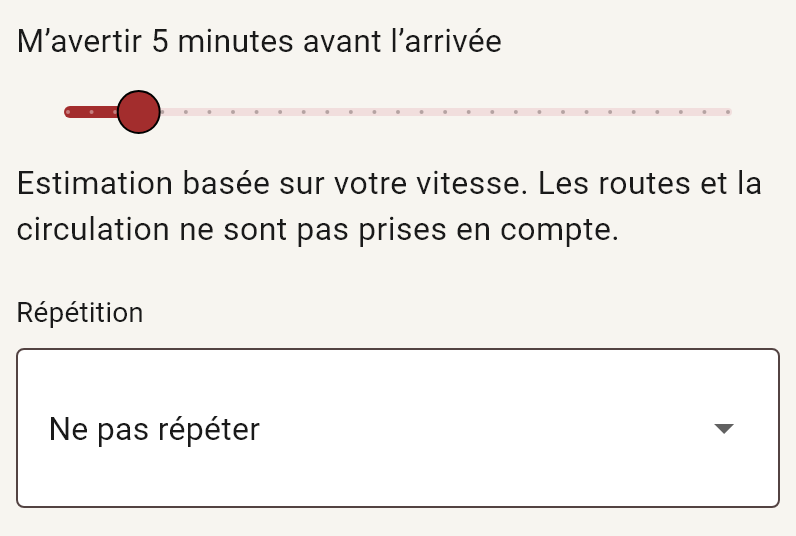
Choisissez combien de minutes avant l’arrivée vous souhaitez être averti.
Capture de l’application avec des données d’exemple · Touchez pour agrandir.02 · PENDANT LE TRAJET
Quand l’alerte sonne, touchez Arrêter pour la couper. Si elle n’a pas encore sonné, Annuler le suivi termine le trajet sans attendre l’arrivée.
Coupez l’alerte et choisissez le nombre de minutes avant qu’elle sonne à nouveau. Respectez l’instruction à l’écran demandant de garder l’application ouverte.
Sélectionnez une destination pour la réutiliser et vérifiez ses réglages avant l’activation. Free permet d’enregistrer une destination ; Premium et un essai en cours en permettent jusqu’à dix.
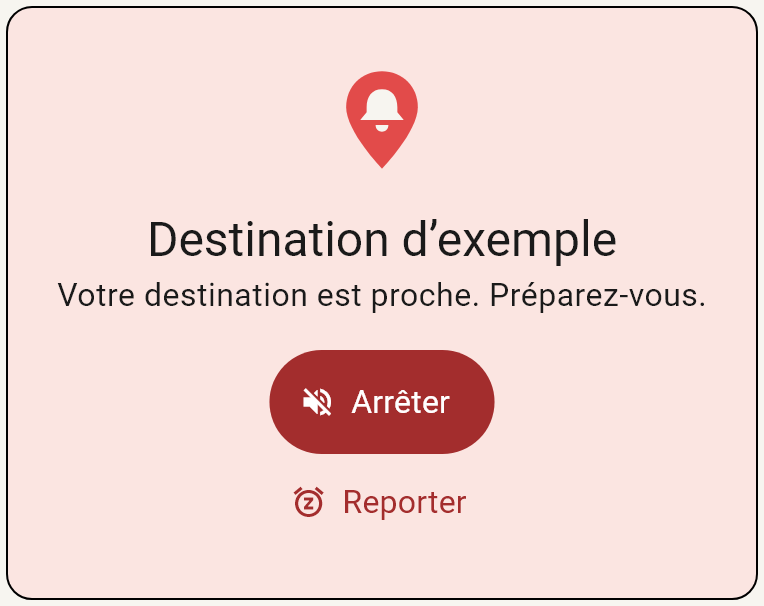
Arrêter coupe le son ; Reporter permet de faire sonner l’alerte plus tard.
Capture de l’application avec des données d’exemple · Touchez pour agrandir.03 · CHOISISSEZ VOTRE UTILISATION
Préparez des alarmes et enregistrez une destination. Vous pouvez aussi recevoir et utiliser des destinations partagées.
Ils donnent accès aux fonctions Premium, comme davantage de destinations enregistrées, les alarmes récurrentes et la création de liens de partage. Vérifiez l’état affiché dans l’application.
Choisissez une destination, les jours et une plage horaire ; vérifiez les réglages et activez la programmation. Une alarme déjà active reste prioritaire.
Si vous perdez l’accès à Premium, la programmation reste enregistrée et indique « Suspendue : Premium requis ». Aucun nouveau suivi ne démarre, mais un suivi déjà lancé peut se terminer dans sa plage horaire prévue.
Avec Premium ou un essai en cours, sélectionnez le point et touchez Partager une destination. Choisissez une application de messagerie dans le menu de partage Android. Le lien reste valide sept jours ; toute personne qui le possède peut le transmettre.
Seuls le point et son libellé sont partagés, pas vos minutes, votre distance, votre son ni vos récurrences. La réception dans l’application a été validée sur Android ; le lien permet aussi de consulter le point dans un navigateur. L’intégration avec l’iPhone reste à réaliser.
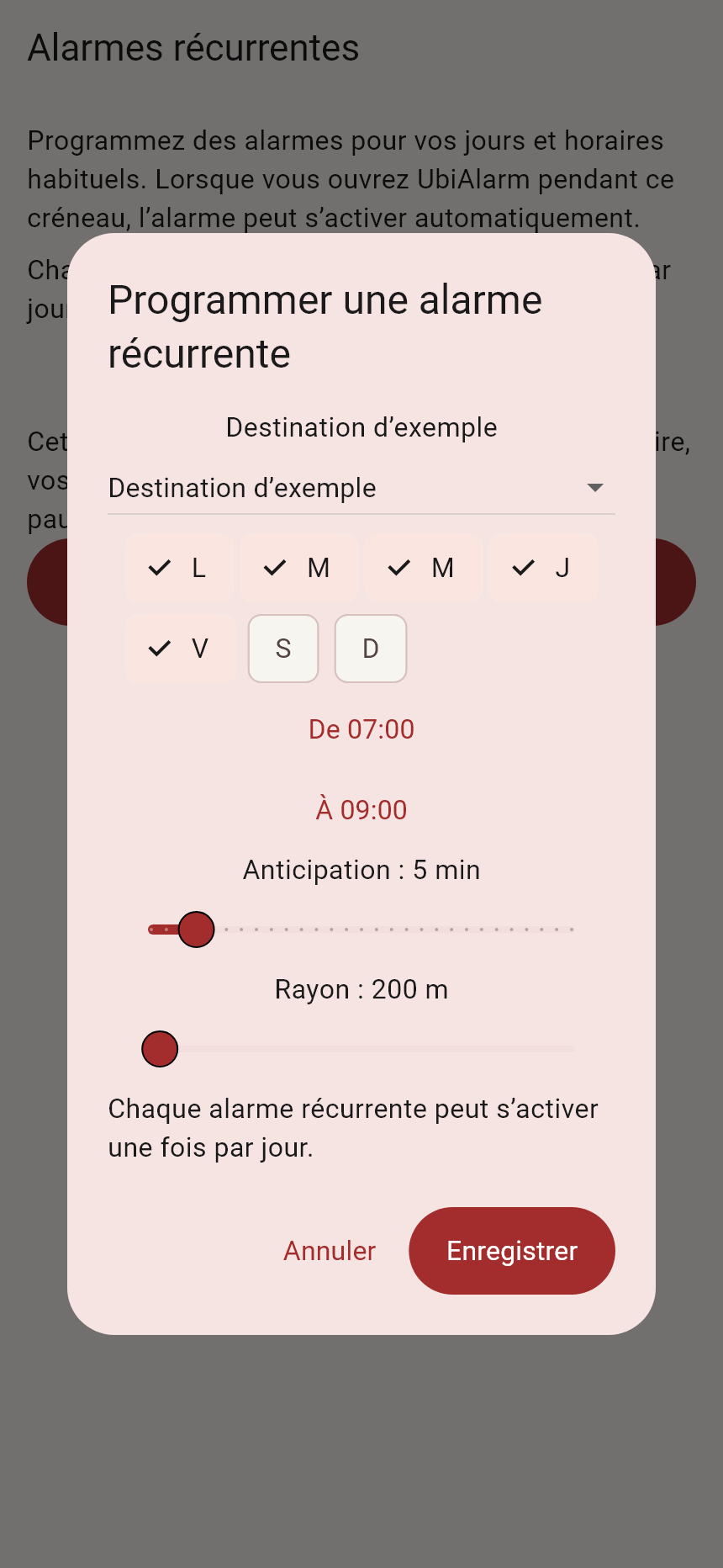
Sélectionnez les jours, la plage horaire, l’avance et le rayon.
Capture de l’application avec des données d’exemple · Touchez pour agrandir.04 · UNE DESTINATION REÇUE
Sur Android, le lien peut ouvrir UbiAlarm directement. S’il ouvre le navigateur, vous pouvez y consulter le point ; le site n’active jamais d’alarme.
La destination apparaît comme « Destination reçue · Brouillon ». Choisissez vos propres minutes et votre distance, puis touchez Utiliser cette destination.
Touchez Activer l’alarme pour démarrer le trajet temporaire. Ouvrir le lien n’enregistre et n’active rien automatiquement.
Free peut aussi utiliser cette destination temporaire même si son emplacement 1/1 est occupé. Elle n’utilise pas d’emplacement, ne supprime pas la destination enregistrée et n’oblige pas à l’enregistrer.
Si une alarme est déjà active, elle reste inchangée et la nouvelle destination est mise en attente. Si le lien a expiré ou ne s’ouvre pas, demandez-en un nouveau à son expéditeur.
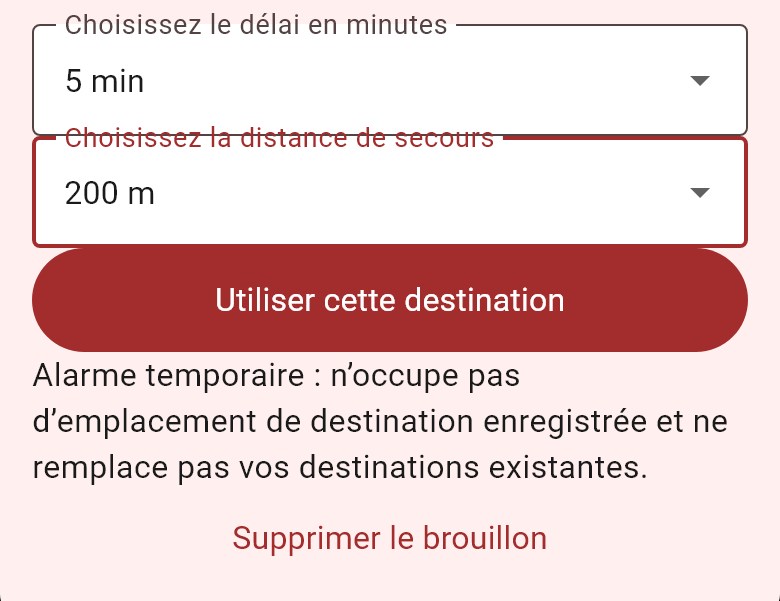
Vérifiez le point et réglez les minutes et la distance avant de toucher Utiliser cette destination.
Capture de l’application avec des données d’exemple · Touchez pour agrandir.05 · APRÈS L’ALERTE
Après avoir arrêté une vraie alerte, vous pouvez l’évaluer. L’alarme s’arrête immédiatement : répondre est entièrement facultatif.
Indiquez directement que l’alerte est arrivée au bon moment.
Choisissez Trop tôt ou Trop tard, puis l’écart : 1–2, 3–5, 6–10 ou plus de 10 minutes.
Vous pouvez fermer la question sans répondre. L’évaluation est enregistrée uniquement sur votre appareil, sans coordonnées, destination ni identité. Elle n’est pas envoyée au serveur et ne modifie pas automatiquement vos alertes.
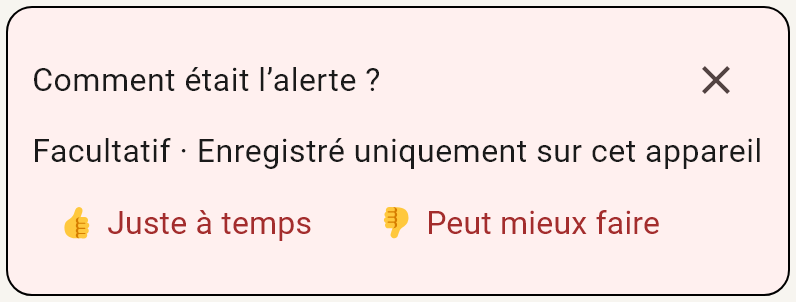
Choisissez Juste à temps, Peut mieux faire, ou fermez la question.
Capture de l’application avec des données d’exemple · Touchez pour agrandir.06 · CONSEILS ET AIDE
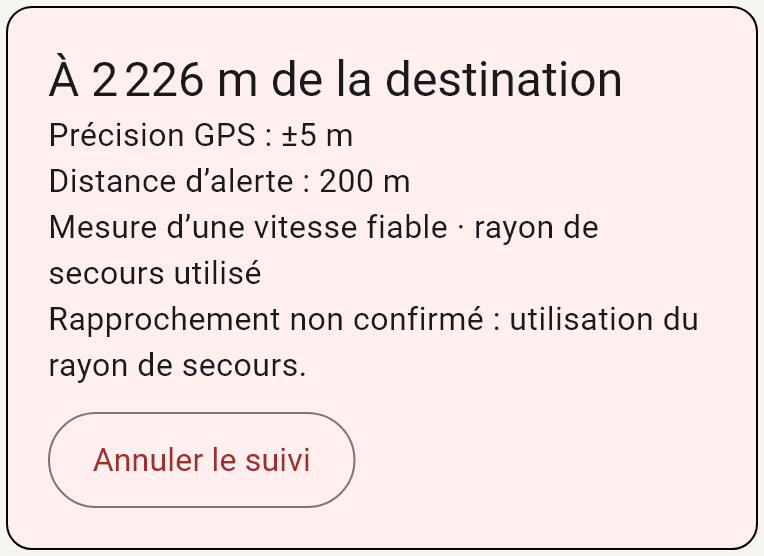
Vérifiez la distance, la précision et l’état du suivi.
Capture de l’application avec des données d’exemple · Touchez pour agrandir.Ouvrez Contact et aide dans l’application ou utilisez notre formulaire. Décrivez ce qui s’est passé et indiquez votre téléphone ; évitez d’inclure des adresses, des liens privés ou des données sensibles.
Contact et aidecontacto@marantel.com