停止
通知が鳴ったら「停止」をタップして音を止めます。まだ鳴っていない場合は「追跡をキャンセル」で、到着を待たずに追跡を終了できます。
 UbiAlarm
はじめてのガイド · ANDROID
UbiAlarmは、選んだ場所に近づくとお知らせします。移動を始める前にアラームを設定し、追跡が有効になっていることを確認してください。
動画ガイドを見ながら、自分のペースで手順を確認できます。
動画の原語はスペイン語です。スクリーンショットと説明文は選択した言語で表示されます。
01 · 移動前の準備
場所を検索するか、地図上の地点を選択します。行きたい場所と一致しているか確認してください。
到着の何分前に通知するかと、通知する距離を選びます。距離のみのモードでは、選択した地点への近さに応じて通知します。
名前を確認し、残しておきたい場合は目的地を保存します。準備ができたらアラームを有効にし、追跡状態を確認してください。保存するだけでは追跡は始まりません。
時間と距離は通知の設定値であり、正確さを保証するものではありません。経路、GPS、停車、迂回によって鳴るタイミングが変わることがあります。
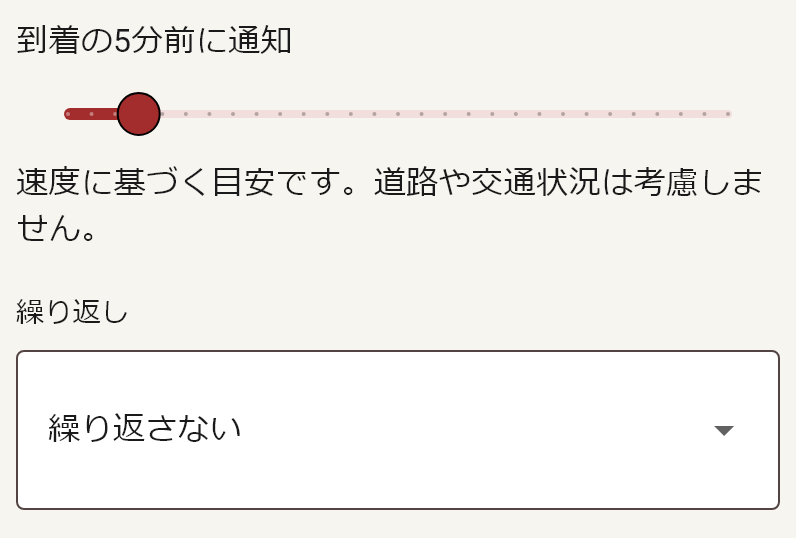
到着の何分前に通知を受け取るか選びます。
サンプルデータを使ったアプリ画面 · タップして拡大。02 · 移動中
通知が鳴ったら「停止」をタップして音を止めます。まだ鳴っていない場合は「追跡をキャンセル」で、到着を待たずに追跡を終了できます。
通知音を止め、何分後にもう一度鳴らすかを選びます。アプリを開いたままにするよう画面に表示された場合は、その指示に従ってください。
保存した目的地を選んで再利用できます。有効にする前に設定を確認してください。Freeでは1件、Premiumと有効な試用期間中は最大10件の目的地を保存できます。
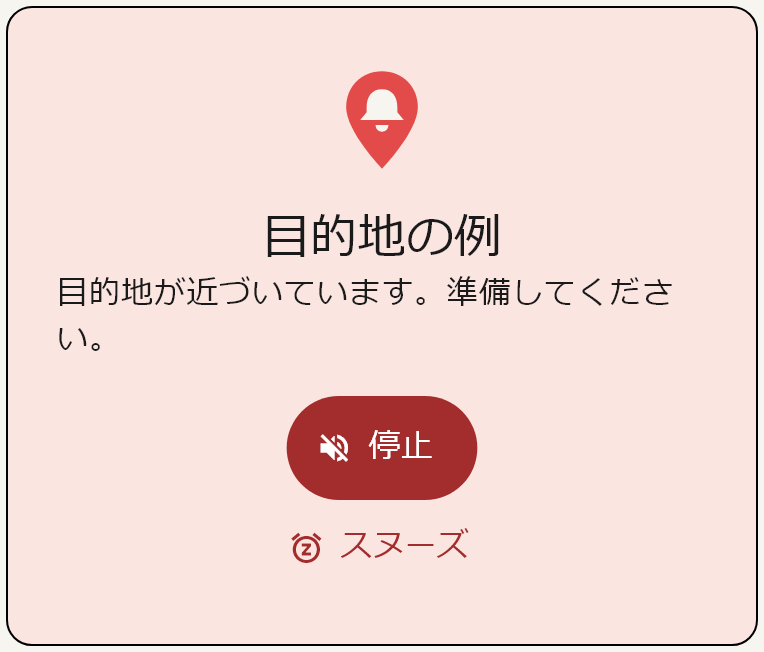
「停止」で音を止め、「スヌーズ」で後でもう一度鳴らせます。
サンプルデータを使ったアプリ画面 · タップして拡大。03 · 利用方法を選ぶ
アラームの設定と、1件の目的地の保存ができます。共有された目的地を受け取って使うこともできます。
保存できる目的地の追加、繰り返しアラーム、共有リンクの作成などのPremium機能を利用できます。アプリに表示される利用状態を確認してください。
目的地、曜日、時間帯を設定し、内容を確認してスケジュールを有効にします。すでに動作中のアラームが優先されます。
Premiumを利用できなくなってもスケジュールは保存され、「一時停止中:Premiumが必要」と表示されます。新たな実行は始まりませんが、すでに開始した追跡は設定された時間帯内で終了できます。
Premiumまたは有効な試用期間中は、地点を選んで「目的地を共有」をタップします。Androidの共有画面でメッセージアプリを選びます。リンクの有効期間は7日間で、リンクを持つ人は転送できます。
共有されるのは地点とその名前だけです。時間、距離、音、繰り返し設定は共有されません。アプリ内での受信はAndroidで検証済みです。リンクからブラウザーで地点を確認することもできます。iPhoneとの連携はまだ対応していません。
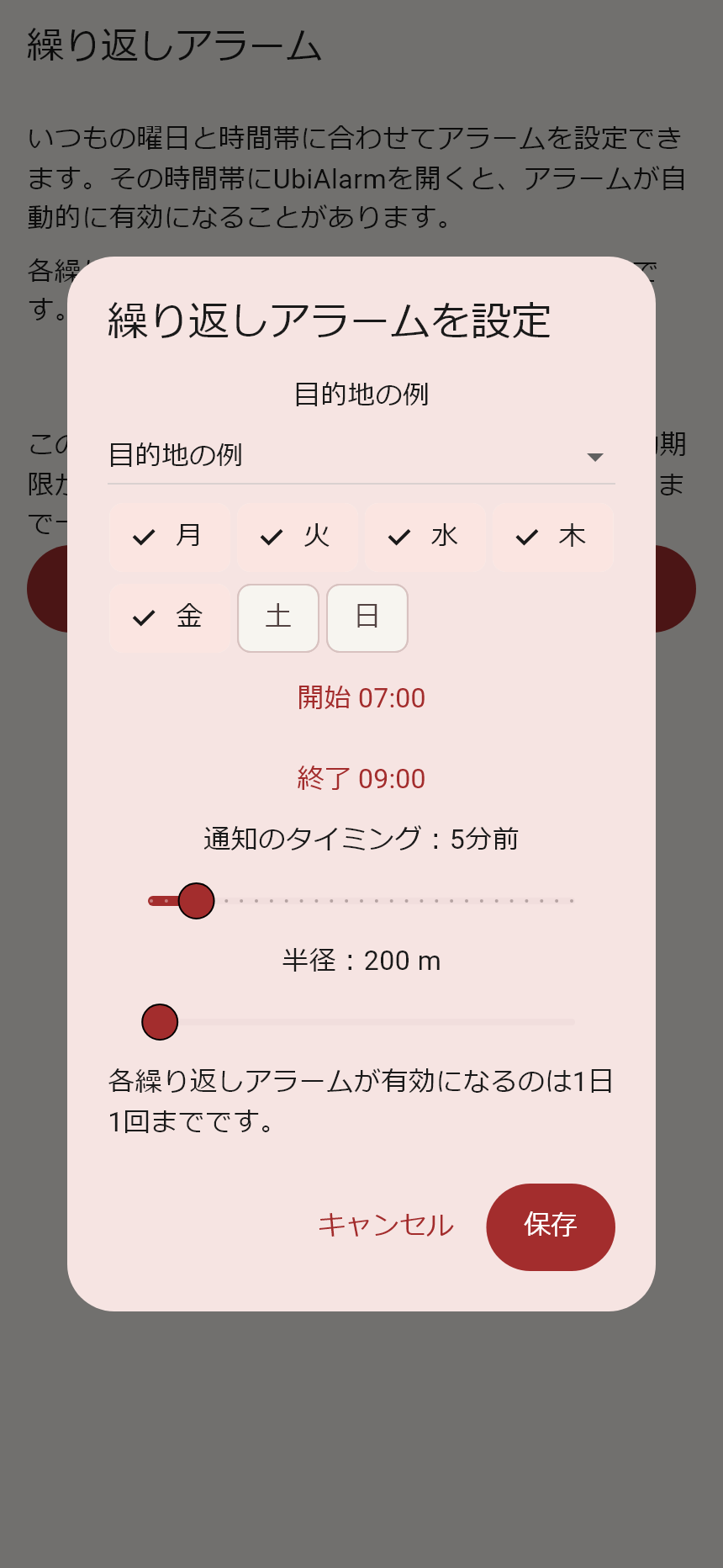
曜日、時間帯、事前通知の時間、半径を選びます。
サンプルデータを使ったアプリ画面 · タップして拡大。04 · 共有された目的地
AndroidではUbiAlarmが直接開く場合があります。ブラウザーが開いた場合は、そこで地点を確認できます。ウェブサイトからアラームが有効になることはありません。
目的地は「受信した目的地 · 下書き」として表示されます。時間と距離を自分で設定し、「この目的地を使う」をタップします。
「アラームを有効にする」をタップすると、一時的な目的地への追跡が始まります。リンクを開くだけでは、自動的に保存されたり有効になったりしません。
Freeでも、保存枠が1/1で埋まっていてもこの一時的な目的地を使えます。保存枠を消費せず、保存済みの目的地も削除されず、保存する必要もありません。
すでにアラームが動作中の場合、そのアラームは変わらず、新しい目的地は保留になります。リンクの期限が切れた場合や開けない場合は、送信者に新しいリンクを依頼してください。
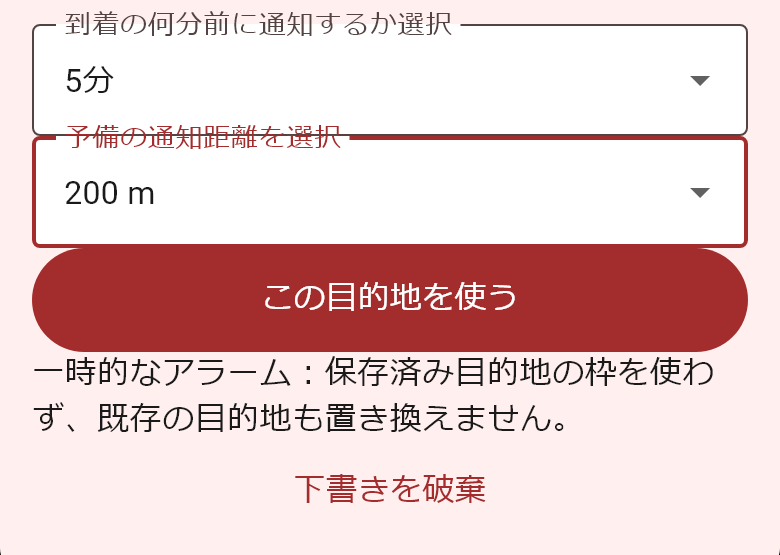
地点を確認し、時間と距離を調整してから「この目的地を使う」をタップします。
サンプルデータを使ったアプリ画面 · タップして拡大。05 · 通知のあと
実際の通知を停止したあと、評価できます。アラームはすぐに止まります。回答は完全に任意です。
通知のタイミングが適切だったことをそのまま記録します。
「早すぎた」または「遅すぎた」を選び、差を1~2分、3~5分、6~10分、10分超から選びます。
回答せずに質問を閉じることもできます。評価は端末内にのみ保存され、座標、目的地、本人を識別する情報は含まれません。サーバーには送信されず、通知設定が自動的に変わることもありません。
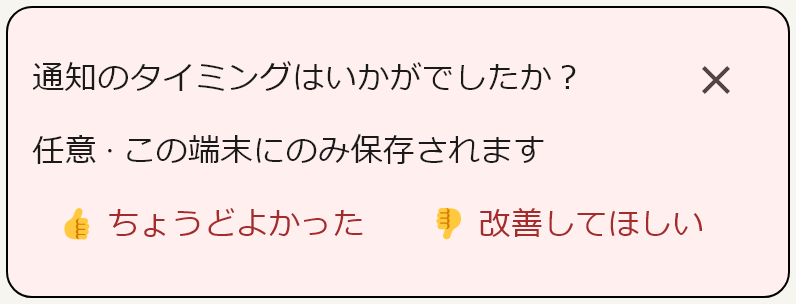
「ちょうどよかった」「改善してほしい」を選ぶか、質問を閉じることができます。
サンプルデータを使ったアプリ画面 · タップして拡大。06 · ヒントとヘルプ
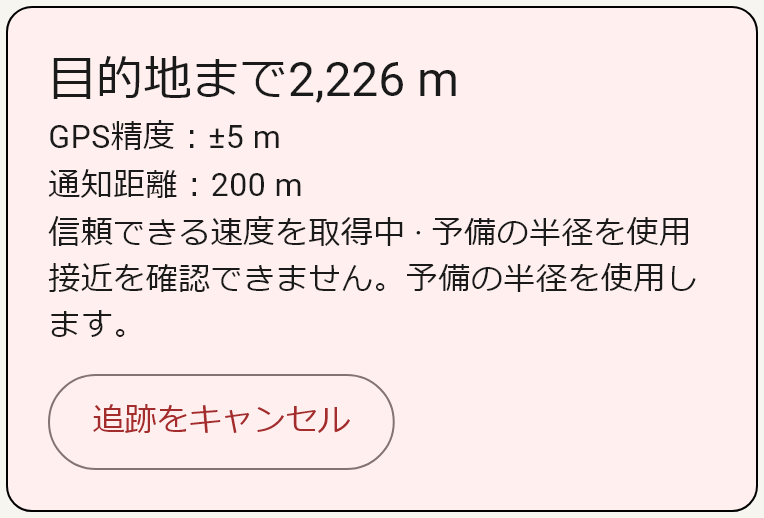
距離、精度、追跡状態を確認してください。
サンプルデータを使ったアプリ画面 · タップして拡大。アプリの「お問い合わせ・ヘルプ」を開くか、お問い合わせフォームをご利用ください。起きたことと、お使いのスマートフォンをお知らせください。住所、非公開リンク、機密情報は記載しないでください。
お問い合わせ・ヘルプcontacto@marantel.com