중지
알림이 울리면 중지를 탭하여 소리를 끄세요. 아직 울리지 않았다면 추적 취소를 통해 도착을 기다리지 않고 추적을 종료할 수 있습니다.
 UbiAlarm
시작 가이드 · ANDROID
UbiAlarm은 선택한 장소에 가까워지면 알려드립니다. 이동하기 전에 알람을 설정하고 추적이 활성화되어 있는지 확인하세요.
동영상 가이드를 보고 자신의 속도에 맞춰 따라 해 보세요.
원본 동영상은 스페인어입니다. 스크린샷과 설명은 선택한 언어로 표시됩니다.
01 · 이동 준비
장소를 검색하거나 지도에서 지점을 선택하세요. 가려는 곳이 맞는지 확인하세요.
몇 분 전에 알림을 받을지와 알림 거리를 선택하세요. 거리 전용 모드에서는 선택한 지점과의 거리에 따라 알림이 울립니다.
이름을 확인하고 보관하려면 목적지를 저장하세요. 준비가 되면 알람을 활성화하고 추적 상태를 확인하세요. 저장만으로는 추적이 시작되지 않습니다.
시간과 거리는 알림 설정값이며 정확도를 보장하지 않습니다. 경로, GPS, 정차, 우회에 따라 알람이 울리는 시점이 달라질 수 있습니다.
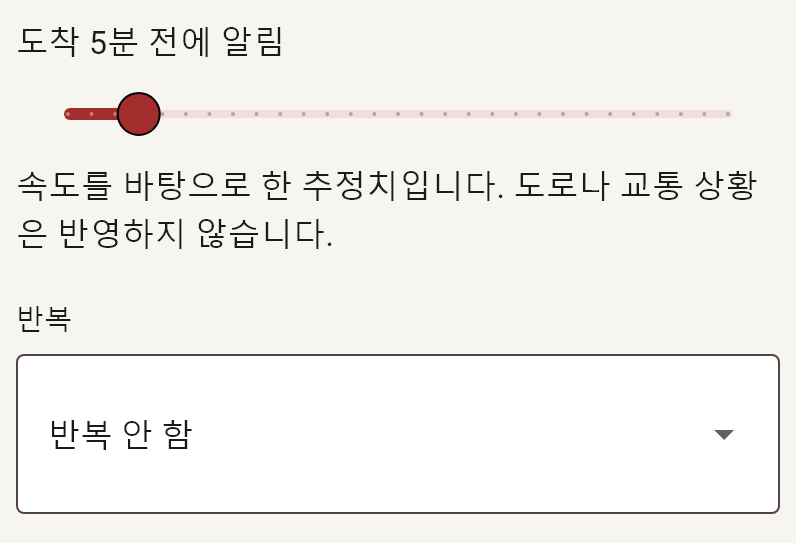
도착 몇 분 전에 알림을 받을지 선택하세요.
예시 데이터가 포함된 앱 화면 · 탭하여 확대하세요.02 · 이동 중
알림이 울리면 중지를 탭하여 소리를 끄세요. 아직 울리지 않았다면 추적 취소를 통해 도착을 기다리지 않고 추적을 종료할 수 있습니다.
알림 소리를 끄고 몇 분 후에 다시 울릴지 선택하세요. 앱을 열어 두라는 화면 안내를 따라 주세요.
저장된 목적지를 선택해 다시 사용하고 활성화 전에 설정을 확인하세요. Free는 목적지 1개를, Premium과 유효한 체험 기간에는 최대 10개를 저장할 수 있습니다.
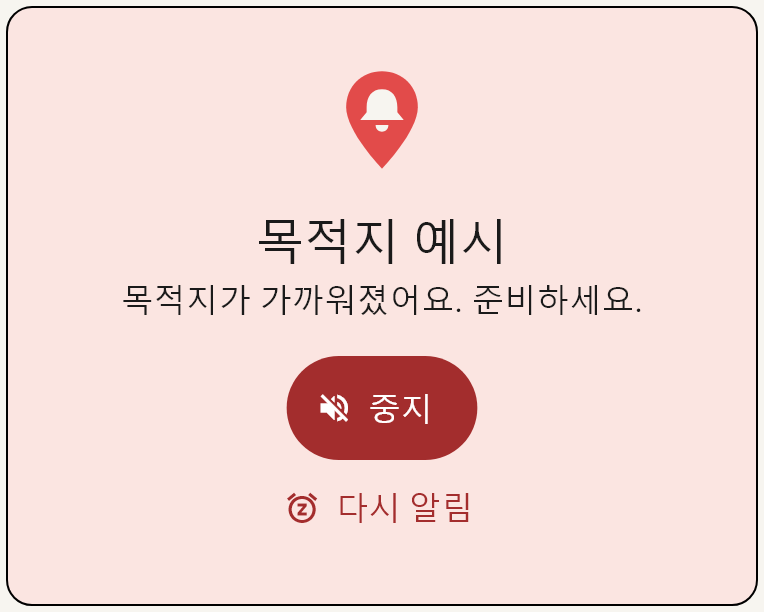
중지는 소리를 끄고, 다시 알림은 잠시 후 다시 울리게 합니다.
예시 데이터가 포함된 앱 화면 · 탭하여 확대하세요.03 · 사용 방법 선택
알람을 설정하고 목적지 1개를 저장하세요. 공유된 목적지를 받아 사용할 수도 있습니다.
추가 목적지 저장, 반복 알람, 공유 링크 만들기 등의 Premium 기능을 사용할 수 있습니다. 앱에 표시된 상태를 확인하세요.
목적지, 요일, 시간대를 설정하고 내용을 확인한 뒤 일정을 활성화하세요. 이미 활성화된 알람이 우선합니다.
Premium 이용 권한이 없어져도 일정은 저장된 상태로 유지되며 '일시 중지: Premium 필요'로 표시됩니다. 새 실행은 시작되지 않지만, 이미 시작된 실행은 설정된 시간대 내에서 완료될 수 있습니다.
Premium 또는 유효한 체험 기간에는 지점을 선택하고 목적지 공유를 탭하세요. Android 공유 화면에서 메시지 앱을 선택하세요. 링크는 7일 동안 유효하며 링크를 가진 사람은 누구나 전달할 수 있습니다.
지점과 해당 이름만 공유되며 시간, 거리, 소리, 반복 설정은 공유되지 않습니다. 앱 내 수신은 Android에서 검증되었습니다. 링크로 브라우저에서 지점을 확인할 수도 있습니다. iPhone 연동은 아직 완료되지 않았습니다.
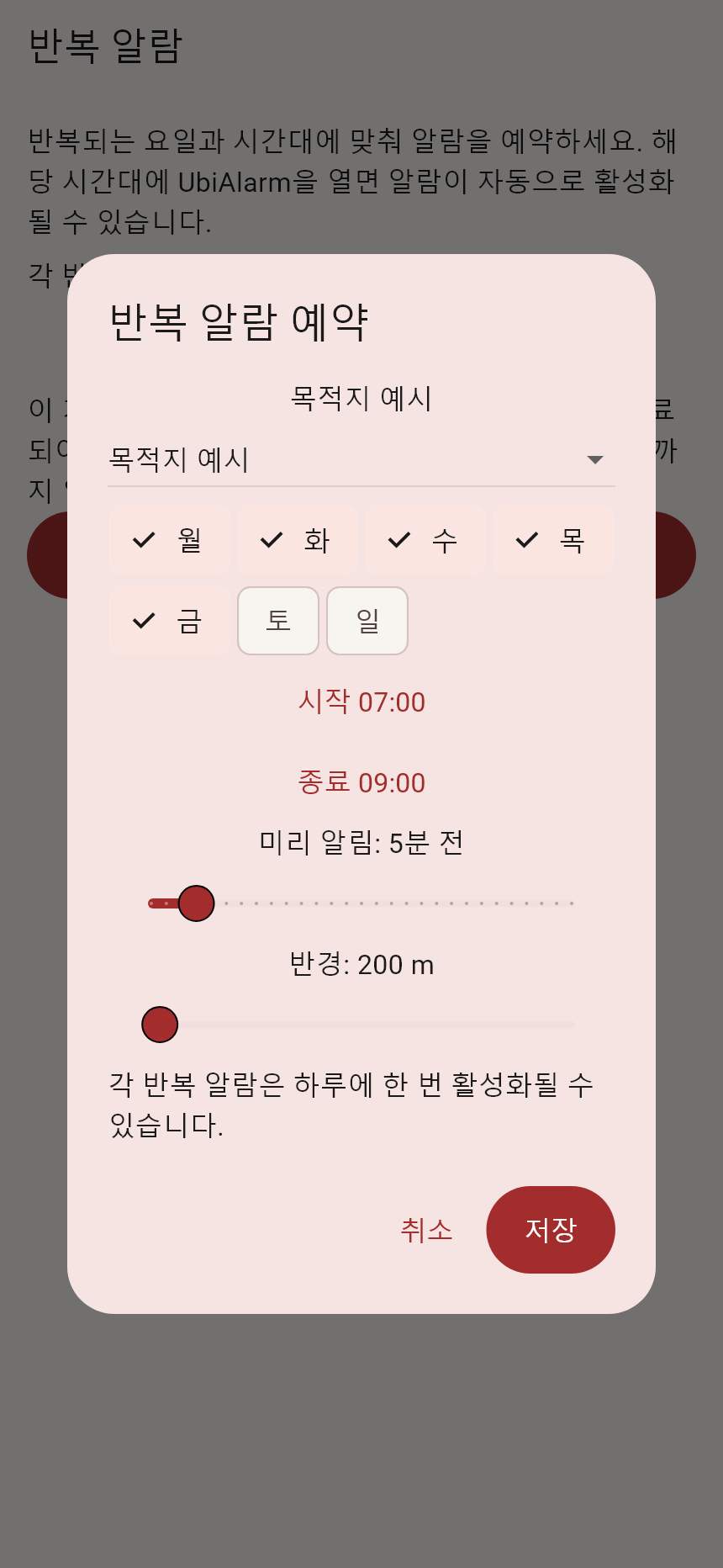
요일, 시간대, 사전 알림 시간, 반경을 선택하세요.
예시 데이터가 포함된 앱 화면 · 탭하여 확대하세요.04 · 공유받은 목적지
Android에서는 UbiAlarm이 바로 열릴 수 있습니다. 브라우저가 열리면 그곳에서 지점을 확인할 수 있습니다. 웹사이트는 알람을 활성화하지 않습니다.
목적지가 '받은 목적지 · 초안'으로 표시됩니다. 원하는 시간과 거리를 설정하고 이 목적지 사용을 탭하세요.
알람 활성화를 탭하여 임시 목적지 추적을 시작하세요. 링크를 여는 것만으로는 자동으로 저장되거나 활성화되지 않습니다.
Free에서도 저장 공간 1/1을 이미 사용 중이어도 이 임시 목적지를 사용할 수 있습니다. 저장 공간을 차지하거나 기존 목적지를 삭제하지 않으며 저장할 필요도 없습니다.
이미 활성화된 알람이 있으면 그대로 유지되고 새 목적지는 대기 상태가 됩니다. 링크가 만료되었거나 열리지 않으면 공유한 사람에게 새 링크를 요청하세요.
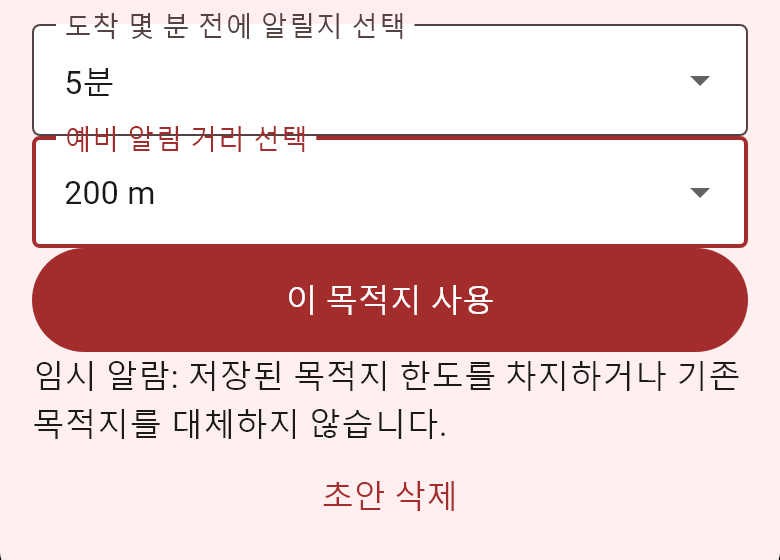
지점을 확인하고 시간과 거리를 조정한 뒤 이 목적지 사용을 탭하세요.
예시 데이터가 포함된 앱 화면 · 탭하여 확대하세요.05 · 알림 후
실제 알림을 중지한 후 평가할 수 있습니다. 알람은 즉시 꺼지며 응답은 전적으로 선택 사항입니다.
알림 시점이 적절했음을 바로 기록합니다.
'너무 빨랐어요' 또는 '너무 늦었어요'를 선택한 뒤 차이를 1~2분, 3~5분, 6~10분, 10분 초과 중에서 선택하세요.
응답하지 않고 질문을 닫아도 됩니다. 평가는 좌표, 목적지, 신원 정보 없이 기기에만 저장됩니다. 서버로 전송되지 않으며 알림 설정을 자동으로 변경하지 않습니다.
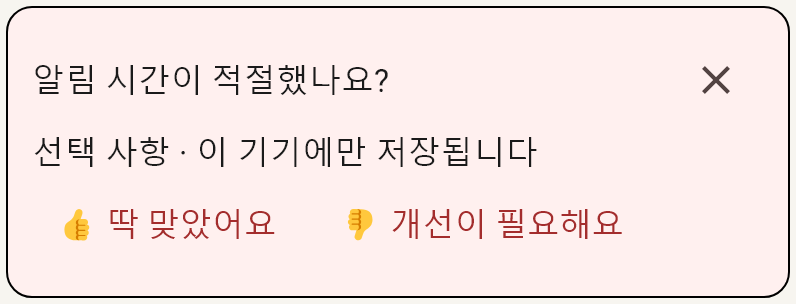
'딱 맞았어요', '개선이 필요해요'를 선택하거나 질문을 닫을 수 있습니다.
예시 데이터가 포함된 앱 화면 · 탭하여 확대하세요.06 · 팁 및 도움말
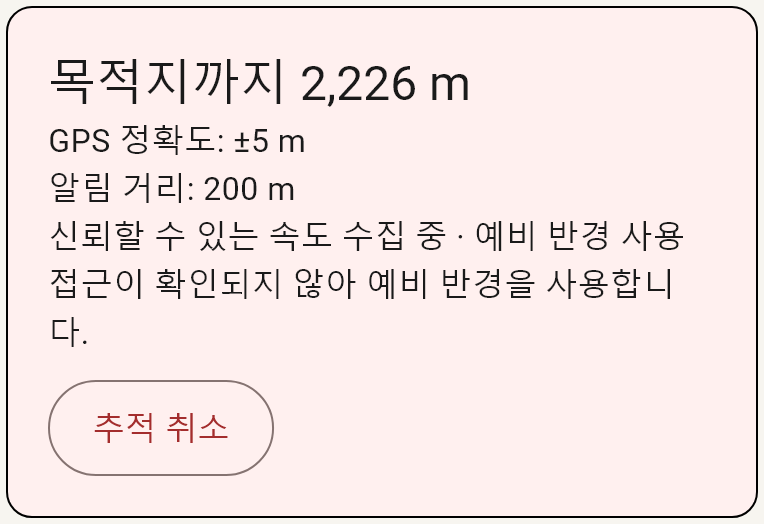
거리, 정확도, 추적 상태를 확인하세요.
예시 데이터가 포함된 앱 화면 · 탭하여 확대하세요.앱에서 문의 및 도움말을 열거나 문의 양식을 이용하세요. 발생한 상황과 사용 중인 휴대전화를 알려 주세요. 주소, 비공개 링크, 민감한 정보는 포함하지 마세요.
문의 및 도움말contacto@marantel.com